

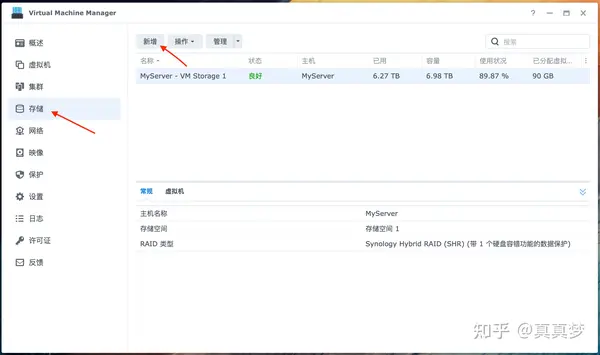
1.先在套件中心安装好Virtual Machine Manager虚拟机套件(以下简称VMM),点击VMM左侧的【存储】、【新增】:
选择一个用来存储虚拟机的存储空间,点击【下一步】:
直接点击【完成】,也可以设置一下存储空间的名称后再点【完成】:
2.在iKuai官网下载路由固件保存在电脑上,这里建议下载IMG镜像,现在的NAS一般都是64位处理器,直接下载64位版本,爱快路由是免费的,不收取费用:
3.把iKuai镜像导入到VMM。点击【映像】、【硬盘映像】、【新增】:
点击【从计算机】,选择刚才下载好的iKuai固件,选择后固件就会出现在列表里,点击【下一步】:
勾选用来存储虚拟机的存储空间,点击【完成】:
4.创建虚拟机。点击【虚拟机】,点击【新增】右边的小箭头,选择【导入】:
选择【从硬盘映像导入】、点击【下一步】:
选择用来保存虚拟机的存储空间,点击【下一步】:
给虚拟取个名字,CPU数量默认是1,内存容量默认是1GB,基本够用了,NAS配置较高的话可以多设置一点,比如我DS920+有12G内存,我就设置了2CPU和2G内存,其他地方可以不用管:
虚拟盘选择刚才导入的ikuai,点击【下一步】:
在配置网络界面,点击Default VM Network后边这个齿轮图标:
把网卡型号设置为【e1000】,默认网卡只支持半双工,所以要改成e1000:
路由器一般都是需要一直开机的,【自动启动】设置为【是】,如果你不需要随NAS启动虚拟机的话,设置为【否】:
勾选上允许操作虚拟机的NAS用户,点击【下一步】:
配置无误的话点击【完成】:
5.运行虚拟机配置iKuai。
在虚拟机界面选中刚才创建的iKuai虚拟机,点击【开机】:
等待10几秒钟后点击【连接】:
这时会打开一个新的浏览器窗口远程连接到我们虚拟的iKuai路由系统上,配置无误的话就可以看下如下界面,有一个中文控制台。其他先不用管,输入【2】后回车,先给iKuai指定一个IP地址:
我们这里用iKuai做旁路由,设置LAN1地址就行了,输入【0】回车:
输入IP地址之后回车,这个IP地址就是iKuai软路由的地址了,以后可以通过这个地址访问iKuai,建议设置比较好记、同时不和主路由上设备重复的IP。比如我的主路由ip是10.10.10.10,ikuai我就设置成10.10.10.198(文中所有图片中的10.10.10.198都表示ikuai):
看到LAN1地址设置成功的提示后,在浏览器地址栏输入设置的IP地址进入到iKuai管理界面,没问题的话就会出现登录界面,默认用户名和密码都是admin,输入后点击【登录】:
之后会马上弹出强制修改密码的窗口,输入两次新密码按【确定】:
iKuai主界面如图。在局域网里输入IP地址即可访问,也可以下载爱快APP绑定后用手机进行远程管理、访问。
6.iKuai网络设置。
这个时候iKuai还没有联网,要先点击【网络设置】、【静态路由】、点击【添加】,在路由表里添加内部静态路由:
如图,目的地地址和子网掩码都设置为0.0.0.0、
网关设置为主路由器的IP地址
,点击【保存】,表示iKuai所有网段和地址都通过主路由访问:
点击应用工具、PING测试、【开始检测】,有数据返回表示路由表和路由都没问题了。
7.
把iKuai设置为旁路由–旁路由DHCP模式
。
让iKuai成为旁路由有三种模式,可以根据需求自行设置
。第一种是关闭主路由DHCP服务,让旁路由开启DHCP给连接的客户端和设备分配IP地址,有点是配置
简单,但必须要保证NAS 24小时开机,一旦NAS关机后其他设备就无法自动上网了
;第二种是把主路由的网关设置为软路由;第三种是手动在需要旁路由服务的客户端(手机和电脑)上设置IP地址,这种方式即使NAS和旁路由关机了,也不会影响到其他设备正常上网。
不需要用到旁路由的时候把虚拟机关机就行了,再把这些设置改回,就不会影响到主路由了。